
本站就是用 Hexo + GitHub Pages 搭建的:九天之遥。这篇记录完整的搭建流程,以及两年多维护中实际踩过的坑。
2026-11 更新:初版只写到“部署成功”,后半部分一直是空标题。本次按本站的实际做法重写,并补上“问题记录”一节,这部分比搭建步骤本身更有用。
1. 为什么选 Hexo + GitHub Pages
| 方案 | 优点 | 缺点 |
|---|---|---|
| 公共博客平台 | 零维护,搜索引擎收录好 | 排版受限、广告多,内容迁移难 |
| 自购服务器 + 域名 | 完全自由 | 成本与运维负担高 |
| Hexo + GitHub Pages | 免费托管、Markdown 写作、源文件完全自己掌握 | 需要一点命令行基础 |
Hexo 是基于 Node.js 的静态博客框架,由中国台湾的开发者创建,中文文档完善。它把 Markdown 渲染成静态 HTML,再推送到 GitHub Pages 托管。
2. 环境安装
2.1 Git 与 Node.js
- Windows:安装 Git for Windows(自带 Git Bash,后续命令都在其中执行),以及 Node.js 的 LTS 版本;
- Linux:
1 | |
检查是否安装成功:
1 | |
2.2 Hexo
1 | |
初始化后的目录结构:
| 目录 / 文件 | 作用 |
|---|---|
_config.yml |
站点配置(标题、URL、部署方式等) |
source/_posts/ |
文章 Markdown 源文件 |
themes/ |
主题 |
scaffolds/ |
新建文章的模板 |
public/ |
生成的静态网页(不需要纳入版本管理) |
package.json |
站点依赖清单,不要手动覆盖,原因见 6.3 节 |
3. 部署到 GitHub Pages
3.1 创建仓库
在 GitHub 新建一个名为 用户名.github.io 的仓库,GitHub Pages 会自动把它识别为个人主页。
3.2 配置 SSH 密钥
GitHub 已不再支持用账户密码推送代码,推荐使用 SSH 密钥:
1 | |
在 GitHub 的 Settings → SSH and GPG keys 中新建一个 key,粘贴公钥。然后验证:
1 | |
私钥(不带 .pub 的那个文件)只保存在本机,不要提交到任何仓库。
3.3 一键部署
先安装部署插件:
1 | |
再修改 _config.yml 末尾的部署配置:
1 | |
之后每次发布只需:
1 | |
4. 站点配置要点
| 参数 | 说明 |
|---|---|
title / subtitle / description / keywords |
站点标题与描述,也是搜索引擎收录时展示的内容,值得认真写 |
url |
站点地址,如 https://用户名.github.io |
permalink |
文章链接格式。本站用 :year/:month/:day/:title/,其中 :title 取自文件名而不是 front-matter 中的 title,所以修改文章标题不会改变链接,但重命名文件会 |
theme |
当前使用的主题目录名 |
每篇文章开头的 front-matter 用于设置该文的元信息,例如:
1 | |
YAML 的缩进只能用空格,不能用 Tab,否则标签等字段会解析失败。
5. 源码与站点分仓管理
hexo deploy 推送的只是生成后的 HTML。Markdown 源文件、配置和主题需要另外备份,否则换一台电脑就无法继续写作。本站的做法是两个仓库:
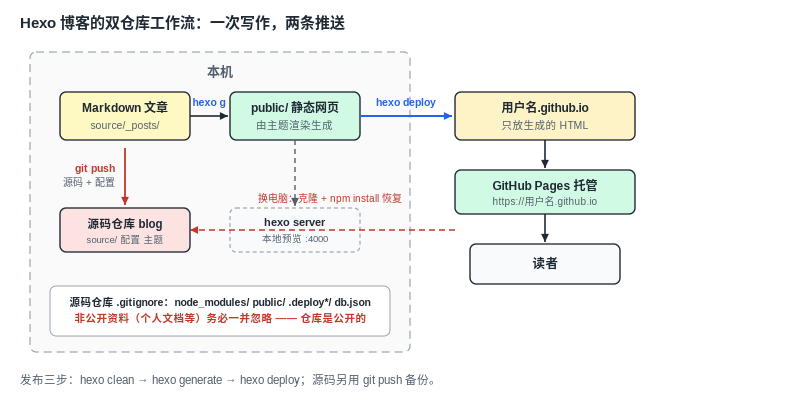
| 仓库 | 内容 | 推送方式 |
|---|---|---|
用户名.github.io |
生成的静态网页 | hexo deploy 自动推送 |
源码仓库(如 blog) |
source/、_config*.yml、themes/、package.json 等 |
手动 git push |
换电脑时,克隆源码仓库后执行 npm install 即可恢复写作环境。源码仓库的 .gitignore 至少应包含:
1 | |
**如果站点目录里还放了个人资料、工作文档等非公开文件,一定要把这些目录也加进 .gitignore**。源码仓库通常是公开的,一次 git add . 就可能把它们推上去。
6. 问题记录:真实踩过的坑
6.1 数学公式渲染出错
本站开启了 MathJax 3。有两个容易忽略的细节:
- MathJax 3 默认**只识别
$$…$$和\(…\)**,不识别单个$…$的行内公式; - 默认的
hexo-renderer-marked会把公式里的_当成斜体标记,并吞掉反斜杠。
可靠的写法是把块公式包在 HTML 块里,让 marked 原样透传:
1 | |
<div> 内部不要留空行,否则 HTML 块会提前结束。
6.2 图片外链大面积失效
从其他平台迁移过来的文章,图片常常是外链。很多平台有防盗链,或者会清理旧图片,一旦失效就是整篇裂图。另一类问题是 Typora 等编辑器默认插入本机绝对路径(如 C:\Users\...\image.png),本地预览正常,上线后必然裂图。
做法:把图片统一下载到 source/images/posts/<文章短名>/,在文章中用 /images/posts/... 的绝对路径引用,并给每张图写有意义的 alt 文字。
6.3 package.json 被覆盖,hexo 命令失效
在站点目录里执行 npm install 某个包,如果当时的 package.json 已损坏或缺失,npm 可能生成一个只含这个包的新 package.json。Hexo 的命令行是靠 package.json 中的 "hexo" 字段识别站点目录的,字段一丢,hexo generate、hexo server 等站点命令就无法使用;换一台电脑 npm install 时,所有 Hexo 插件也都不会被安装。
做法:把 package.json 纳入源码仓库管理,出问题时从 git 历史中恢复,再把新增的依赖合并回去。
6.4 本地正常、线上封面 404
Windows 的文件系统不区分大小写,GitHub Pages 区分。front-matter 里写 bing471.jpg,实际文件名是 Bing471.jpg,本地预览一切正常,上线后封面就是 404。
做法:引用文件时严格按实际文件名的大小写书写,或者统一使用小写文件名。
6.5 本地预览端口被占用
hexo server 报 Port 4000 has been used,多半是之前的预览进程还没退出。换一个端口即可:
1 | |
7. 常用命令速查
| 命令 | 作用 |
|---|---|
hexo new "标题" |
用模板新建文章 |
hexo server -p 4001 |
本地预览,可指定端口 |
hexo clean |
清理缓存与生成结果,修改配置或主题后建议执行 |
hexo generate / hexo g |
生成静态网页 |
hexo deploy / hexo d |
部署到 GitHub Pages |
hexo g -d |
生成并部署 |